miércoles, 16 de febrero de 2011

Tomar notas

Hola a todos, Hoy hablare de algunas herramientas para tomar notas. Considero que tomar notas es una actividad muy útil en educación,en clases a la hora de tomar apuntes, en charlas, en reuniones o en el campo de investigación.

Hay 2 formas de tomar notas escritas, con libreta y bolígrafo, o digitalmente, cada una tiene sus ventajas y sus inconvenientes. Hoy os voy a presentar las herramientas que yo he usado para tomar notas en el ordenador.

Google Notebook

Es una herramienta bastante sencilla y básica, su principal ventaja es que esta en la nube y su sencillez, las notas se pueden dividir en libretas y secciones, es ideal para personas que usan múltiples plataformas.
Como cualquier herramienta de google necesitaras una cuenta de gmail para entrar, pero esta herramienta no esta muy desarrollada y por lo tanto no permite colaboración como las otras herramientas de google.

Yo uso esta herramienta principalmente para tomar apuntes.

Evernote

Esta herramienta también esta alojada en la nube y se sincroniza con móviles y otras plataformas.
Tiene 2 versiones, una de pago y otra gratuita, la gratuita te permite almacenar hasta 60mb mensuales, mas que suficiente si solo trabajas con texto, aunque evernote es una herramienta potente para hacer diarios de fotografía al estar sincronizado con el móvil y su cámara.

Yo uso esta herramienta para tomar notas breves con el móvil...

Basket notes y MS Onenote
Agrupo estas 2 herramientas porque son parecidas, Basket notes es un programa libre y solo se puede usar desde linux, MS onenote, es su homologo en windows, pero no es software libre.
Ambos permiten crear notas dentro de paginas que a su vez estarán dentro de carpetas y libretas. Son ideales para organizar muchas cosas y tener todo bien organizado.
Onenote ofrece ciertas ventajas que aun no ofrece Basket notes, como pueden ser capturas de secciones de pantalla, o la capacidad de buscar texto en imágenes y notas de audio por lo tanto es la herramienta mas potente de todas.

He usado durante mucho tiempo Onenote, y me encanta, pero ahora uso mas linux y por lo tanto he migrado a Basket, me gusta mucho igualmente pero hecho de menos algunas cosas del programa de microsoft.
Por ultimo a los que toman notas con papel y bolígrafo les recomiendo usar un bolígrafo digital ya que aporta muchas de las ventajas que tiene tomar notas con el pc, como pueden ser las copias de seguridad, y las búsquedas, hablare de ellos próximamente.

martes, 8 de febrero de 2011

Mapas conceptuales

Bueno, por petición popular (1 persona) hoy me dispongo a hablar de los mapas conceptuales, o mapas mentales, como prefiráis.

Desde pequeños nos explican las ventajas de los mapas metales a la hora de estudiar, como forma de esquematizar y resumir temas. Son muy útiles también para explicar cosas así como para organizarse. Por lo tanto asumo que la mayoría conocéis las ventajas de trabajar con mapas conceptuales, así que me limitare a hablar de las herramientas que conozco y como manejarlas.


Freemind

Es un programa de software libre (en otra ocasión hablare del software libre) y gratuito, lo podéis descargar del siguiente enlace:
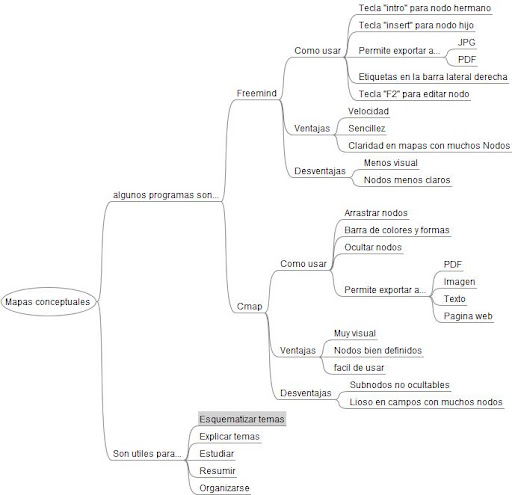
Es bastante sencillo de manejar, basta con instalarlo y empezarlo a usar. Una de sus principales virtudes es que prácticamente no usareis el raton y por lo tanto es muy rápido de usar, basta con que uséis las teclas "intro" para crear un nodo hermano y la tecla "insert" (esta en la parte de arriba del teclado a la derecha, suele estar abreviada en "ins") para crear un nodo hijo.
Si se quiere editar un nodo ya creado basta con pulsar la tecla "F2" y en la barra lateral derecha existen una gran variedad de etiquetas que se le pueden añadir a los nodos (cada una con su tecla rápida para usar con mayor velocidad).


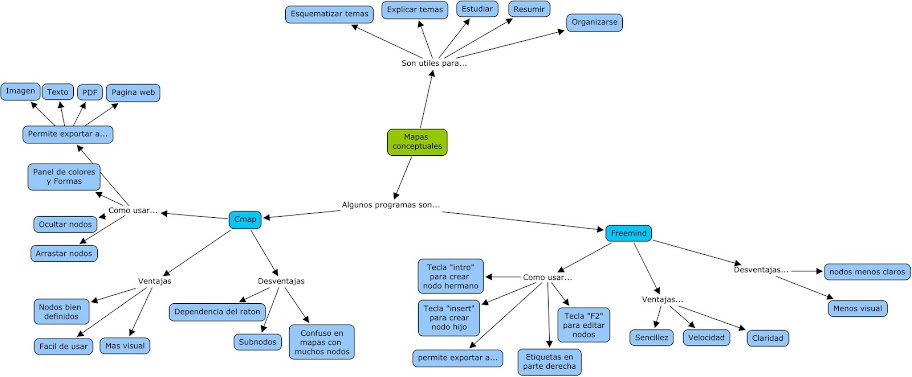
Aquí tenéis un ejemplo de un mapa creado con Freemind.

(hacer clic para ampliar)


Cmap

Es mas fácil de manejar de Freemind (si cabe) y ademas esta en español, y en mi opinión es mas visual, y mas estético.
Una vez lo instaléis, tan solo tendréis que abrirlo y empezar a arrastras nodos, es muy fácil, escribes, pulsas "intro", y arrastras una flecha hacia donde quieres que este el siguiente nodo, mas tarde podréis reorganizarlo todo como queráis.
En la ventana pequeña podéis darle color y forma a los nodos.
La principal pega de este programa son los nodos intermedios obligatorios, son fáciles de ocultar (detrás de un nodo grande) pero dan mucho la lata, aun no he encontrado la forma de quitarlos.

Aquí tenéis un ejemplo de un mapa creado con Cmap.

(hacer clic para ampliar)


Podeis descargar las aplicaciones desde los enlaces siguientes:
Cmap (requiere registro)

Como siempre (o nunca) espero vuestros comentarios.

martes, 1 de febrero de 2011

Google Docs


La primera herramienta de la que voy a hablar es Google Docs, es una de las más útiles y ademas es la primera herramienta que descubrí cuando empecé a interesarme por el tema.

Por resumir un poco diré que Google Docs es una herramienta colaborativa, esto quiere decir que es ideal para trabajar en grupo. Permite trabajar sobre un mismo documento (texto, hoja de calculo o presentación) a varias personas a la vez, es decir cada personas desde su ordenador puede editar y ver los cambios de otras personas de forma instantánea.
Además Google Docs funciona en la nube, esto quiere decir que no necesitas instalar ningún programa en tu ordenador y podéis usarlo desde cualquier plataforma (windows, mac, linux o cualquier plataforma móvil) y todos los archivos están alojados en la red, con todas las ventajas e inconvenientes que ello conlleva (copia de seguridad , poder trabajar desde otro ordenador sin necesidad de transportar el archivo, pero solo se puede acceder a el mediante Internet).

Para empezar a usarlo necesitas una cuenta de Google, es decir una cuenta de gmail, si no la tienes, te recomiendo crear una, ya que ademas de Google Docs, hay otras muchas herramientas interesantes de de las que hablare en el futuro que también la requieren. Para crearla, entra en gmail desde la pagina de Google o desde este link: Gmail dale a crear cuenta y sigue los pocos pasos, es bastante sencillo y rápido.

No quiero alargarme mucho en esta entrada, así que a continuación explicare las cosas mas básicas e importantes, y en el futuro explicare algunas cosas mas avanzadas.
Empezaré explicando como cambiar el idioma, ya que a muchos por defecto os aparecerá en ingles, es bastante fácil, solo tenéis que entrar en settings (arriba a la derecha) y cambiar el idioma donde dice Language, elegís el español o cualquier otro que queráis y le dais a save changes, a veces deberéis reiniciar la pagina para que el cambio surja efecto.

Después podréis crear un documento, es también bastante sencillo, basta con hacer clic en crear documento y elegir el tipo de documento que quieras (texto, hoja de calculo, presentación, dibujo, formulario)

Una vez creado podéis trabajar vosotros solos o compartirlo con otras personas para que puedan trabajar sobre el, solo tenéis que hacer clic en compartir y escribir las direcciones de correo electrónico de las personas con las que queráis trabajar, estas recibirán un correo con un enlace seguro para poder entrar (no olvidéis que hace falta una cuenta de gmail para poder trabajar)

Existen varios tipos de permisos cuando compartas un documento con alguien, estos son:
-Puede editar: podrá editar y ver el documento.
-Puede ver: Podrá ver pero no editar el documento.
-Es propietario: podrá ver, editar e invitar a otros colaboradores, así como borrar el documento.


Una vez comencéis a trabajar tenéis a la derecha un chat para ver quien esta conectado y poder hablar de lo que estáis editando.
El manejo general es similar a Microsoft oficce, así que no tiene mucho misterio, cuando terminéis de trabajar podéis descargar o imprimir el documento.


Bueno, esta es la primera parte de la guía, como ya he dicho, Google Docs es ideal para trabajar en grupo, sobre todo cuando los integrantes de ese grupo no pueden quedar personalmente, o viven separados.

Espero vuestros comentarios, dudas y preguntas, criticas, etc.